
【本ページはアフィリエイトプログラムによる収益を得ています】

知人から頼まれて、
中古ノートPCを探したことがあります。
どんな作業に使うのかを聞き、今のPCとも比べました。
そのうえで、最終的に選んだのは新品のノートPCです。
私は自分用として中古ノートPCを買った経験はありません。
中古を探すときに気になったのは
値段だけではありません。
使用時間から考えられるバッテリーの消耗や
拡張性も気になりました。
少し予算を超えても、新品のほうが
長く使えるのではないか。
今回はそう考えて、新品を選びました。
もちろん、中古を選んではいけない
という話ではありません。
使い方や個体の状態、販売条件によって
判断は変わります。
この記事では、私の選び方と購入前の確認点を整理します。
最初に聞いたのは、どんな作業をするか
知人にまず聞いたのは、PCでどんな作業をするかです。
画面の大きさや、主な仕事以外に何をするかも
確認しました。
そのうえで、今のPCより少しよい仕様を考えました。
選ぶ際には、必要な使い方を知りたかったからです。
知人は60歳以上で、動画も見たいと話していました。
そこで私は、15.6インチ以上の画面を候補に考えました。
年齢だけで画面サイズを決めたわけではありません。
その人の希望と使い方を聞いたうえでの判断です。

ここで知りたかったのは
数字の大きいPCかどうかではありません。
知人が今のPCで何をして、次のPCに何を求めるかです。
画面の大きさも、確認した条件の一つでした。
まず使う人の希望を聞き、それに合う候補を探します。
たとえば、文書作成とオンライン会議を行う人の場合
画面の大きさだけでなく、同時に開くアプリも
確認したいところです。
一方、持ち運ぶ機会が多ければ
画面サイズ以外の条件も出てきます。
このように、作業と使う場所から必要な条件を絞ります。
自分で選ぶ場合も、今のPCで困っている点を
書き出すと役立ちます。
起動や保存が遅いのか、画面が小さいのか。
使いたいアプリが動かないのかでも
見るべき条件は変わります。
普段使うアプリと、同時に開くものも整理しておきます。
現在のWindows PCを操作できるなら
設定でCPUやメモリを確認できます。
ストレージの使用状況も、設定から確認できます。
候補のPCとは、型番やメモリ
容量などを照らし合わせます。
ただし、数字が一つ大きいだけで
全体の使いやすさは決まりません。
メモリをどう考えるかは
仕事用PCのメモリの選び方
でも整理しています。
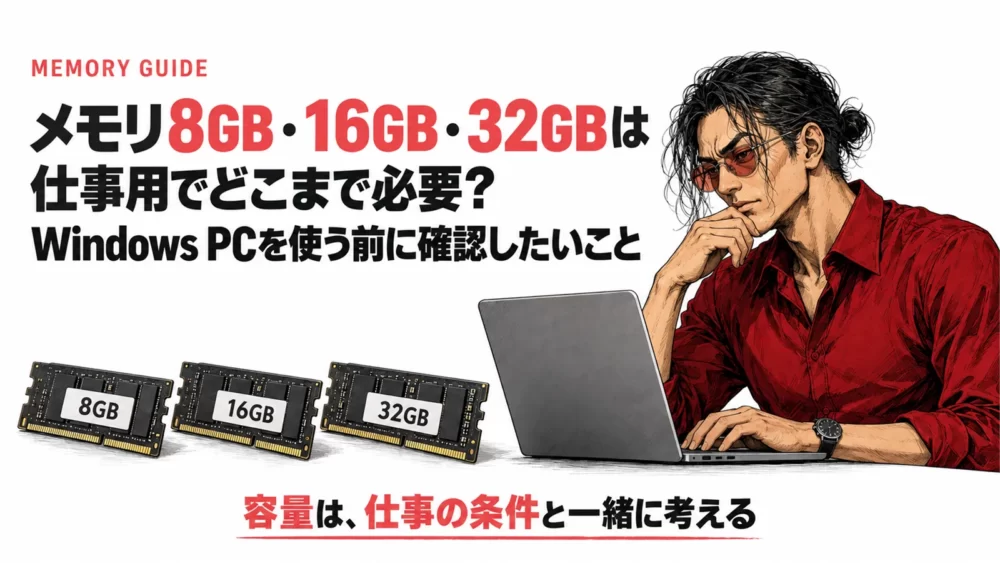
作業内容や同時に使うアプリと合わせて
確認してみてください。
候補を比べるときは、今の不満と
改善したいことを分けてみます。
たとえば画面の大きさが不満なら、
そこは候補の仕様で確認できます。
アプリの動きに不満がある場合は
使い方やほかの構成も関わります。
私は一つの数字だけで、必ず快適になるとは判断しません。
中古なら、型番とOSの対応を確かめる
中古PCは、商品名だけで選ばず、正確な型番を確認します
同じシリーズでも、CPUやメモリなどの構成が
違う場合があります。
メーカーの仕様と、販売されている
実物の構成を照らし合わせます。
出荷後に部品が交換されている可能性もあるからです。
OSの名前だけでなく
今後のサポート状況も確認します。
通常のWindows 10のサポートは
2025年10月14日に終了しました。
ただし、版や延長更新の条件によって
扱いが異なる場合があります。
購入する個体のOSを確認し
必要な更新を受けられるか調べます。
Windows 11には、CPUやメモリなどの
最低要件があります。
実機を操作できる場合は、PC正常性チェックも
確認手段の一つです。
最低要件を満たすことと
仕事の作業が快適にできることは別です。
使うアプリや周辺機器の条件も
それぞれ確認してください。
バッテリーは、使用時間だけでは決められない
私が中古を探した際に気になったのが
バッテリーの状態です。
使用時間やバッテリーの消耗が気になりました。
外に持ち出すノートPCなら、電源なしで使える時間も
気になります。
ただし、使用時間だけで
残りの寿命を決めることはできません。

バッテリーの劣化には、充放電や経年
温度なども関わります。
Windows 11には、使用状況や推定容量を
確認できるレポートがあります。
表示や確認方法は機種や環境によって異なります。
中古を買う前なら
販売者に確認できる情報を尋ねてみます。
聞きたいのは、状態を示す情報があるかという点です。
交換できる機種なのか、交換を依頼できるのかも
気になります。
費用や保証の対象は、機種や販売者ごとに
確認が必要です。
状態が分からない場合は、分からないものとして
予算に含めて考えます。
バッテリーの情報が分からないときは
使い方と合わせて考えます。
いつも電源を確保できる人と
外で長く使いたい人では条件が違います。
前者でも電源やバッテリーの不具合を
見逃してよいわけではありません。
自分の使い方で、何を確認できないと困るかを
整理します。
販売者から状態の説明を受けても
それが将来の寿命の保証とは限りません。
どの指標を、いつ、どの方法で確認した情報なのかを
尋ねます。
交換を考えるなら、費用や依頼先も候補ごとに調べます。
分からない条件が残る場合は
買うかどうかの判断に含めます。
拡張性と、使いたい周辺機器も確認する
私が新品を選ぶ際には、将来の拡張性も気になりました。
メモリの増設やSSDの交換を考えるなら
機種ごとの確認が必要です。
正確な型番と実際の構成をもとに
メーカーの資料を確認します。
同じシリーズでも、構成によって
条件が変わることがあります。
外部モニターや周辺機器を使う予定も
先に書き出します。
必要な端子があるか、映像出力や給電に対応するかを
確認します。
USB-Cという端子の形だけで、機能まで同じだとは
決めません。
手持ちの機器につながるかは、候補のPCごとに
調べます。
たとえば、今の外部モニターを
そのまま使いたい場合です。
モニター側の端子と、候補PC側の映像出力を確認します。
必要な接続方法が分からなければ
購入前に販売者へ尋ねます。
接続できるかは、PCと周辺機器の組み合わせごとの
確認です。
今のPCを延命するか迷う場合は、
古いPCのSSD交換を考える記事
も参考にしてください。
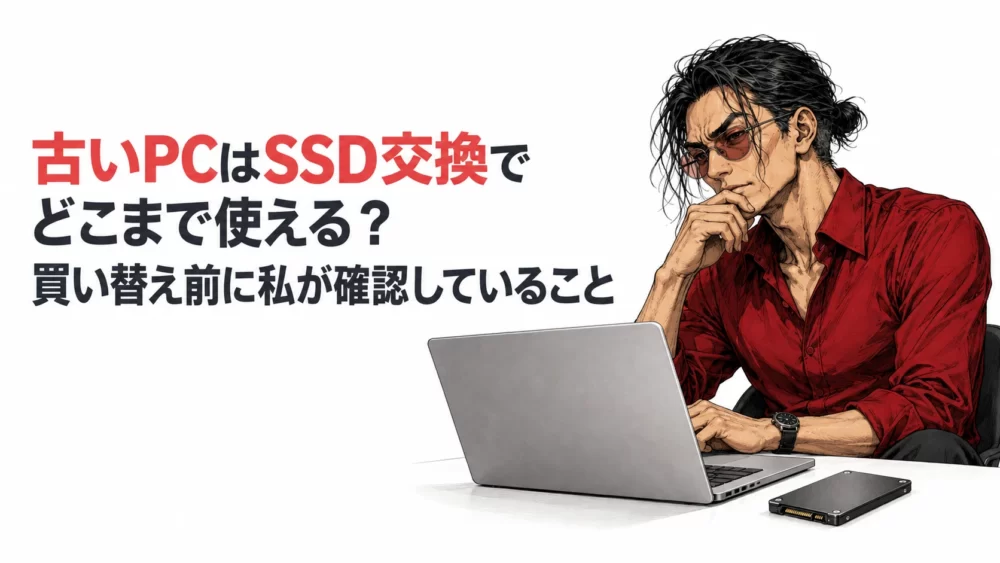
SSDだけでなく、PC全体を見て判断する
考え方をまとめています。
拡張性を考えるのは、買ったときの仕様だけで
決めないためです。
後から変更したくなる可能性があるなら、交換できるか
先に確認します。
変更しない使い方なら、最初の構成が用途に合うかを
重視できます。
新品でも中古でも、機種ごとに仕様を
確かめる必要があります。
保証・返品・本体の状態を購入前に確認する
中古PCでは、本体の状態と販売条件を合わせて見ます。
画面、キーボード、端子、傷、付属品を確認します。
店頭で確認できる場合もあれば
商品説明を頼りにする場合もあります。
確認できない部分は販売者に尋ね
それでも不明なら判断材料にします。
保証を見るときは、期間だけで決めないようにします。
何が対象で、どんな場合に対象外になるのかも大切です。
たとえば、販売者によってはバッテリーを
保証対象外にしています。
連絡の期限や、修理・交換・返金の条件も
店の説明で確認します。
通信販売では、返品に関する条件を
注文前に確認します。
気が変わったときの返品条件と
商品に問題があった場合の対応は別です。
販売ページや注文画面で、条件と問い合わせ先を
確かめます。
分かりにくい点があれば、購入前に販売者へ尋ねます。
確認した条件は、商品ページの内容と一緒に
手元へ残しておきます。
後から問い合わせるときに、何を見て注文したか
振り返れるからです。
保証書や購入に関する記録を、どこに保管するかも
決めておきます。
詳しい申出方法は、それぞれの販売者の案内を
確認してください。
購入後を想像すると、価格以外の条件も
見えやすくなります。
たとえば、仕事で使うPCが届いてすぐに
使えなかった場合です。
返品や修理を相談できる窓口と、その対応条件を
確認しておきます。
どの対応になるかは、契約や商品の状態によって
変わります。
初期化済みだけでなく、使い始められる状態かを確かめる
中古PCは、以前のデータが消えているかも
気になるところです。
それに加えて、購入者が使い始められる状態か
確認します。
初期化されていても、管理の登録まで解除されたとは
限りません。
不明な場合は、販売者に管理状態や対応方法を確認します。
たとえば、組織が管理するWindowsには、
登録を維持するリセット方式があります。
これは特定の管理方式の話で
すべての中古PCに当てはまるわけではありません。
対応するMacには、アクティベーションロックの
仕組みもあります。
問題があったときは、自分で無理に解除せず
販売者へ相談します。
私が新品を選んだ理由と、中古を選ぶ場合の考え方
知人向けに探したとき
私は中古の使用状況が気になりました。
バッテリーの消耗や、将来の拡張性を考えました。
そこで、予算を1〜3万円超えても新品を選ぶことを考えました。
新品のほうが、結果として長く使えるのではないかと
思ったからです。

候補を探す中で不安だったのは
バッテリーの持ちだけではありません。
記憶容量とCPU性能も、相手の使い方に合うか
気になりました。
それぞれを合わせて考えると、予算内で納得できる中古は
見つかりませんでした。
そのときは新品のほうが安心して選べる
と感じたのです。
私が探した中古候補には、消耗が気になるものが
多くありました。
信頼して選べると感じる候補が少なかったことも
新品を考えた理由です。
これは私が探した範囲での印象で、中古品全体の状態を
示すものではありません。
相手の要望を満たせるものがあれば、中古を選ぶことも
考えます。
これは、そのときの私の見立てです。
実際に新品と中古の寿命を比べた結果ではありません。
使う人の用途と、中古の使用状況への気がかりを重ねて
判断しました。
1〜3万円は私が予算超過を考えた幅で
必ず得になる額ではありません。
同じ金額を上乗せできるかは、人によって違います。
予算に余裕があっても、必要以上の仕様を選ぶ理由には
なりません。
逆に、上乗せが難しいなら、確認できる中古を
探す選択もあります。
予算だけでなく、何を優先し、何を確認できるかで
考えます。
たとえば、自宅で使い、用途に合う中古候補が
見つかった場合です。
型番、OS、状態、付属品、保証の範囲を
販売者に確認します。
分からない点が解消し、購入条件にも納得できれば
候補に残します。
ここで示したのは仮の例で、特定の中古PCを
勧めるものではありません。
別の例では、持ち運びが多く、電池の状態を
重視する人がいます。
中古候補の状態を確認できず、交換条件も
分からないかもしれません。
そのときは、新品候補の仕様と保証も含めて比べてみます。
新品でも、用途や予算に合うかどうかの確認は必要です。
決める前に、候補ごとに同じ項目を並べると
整理しやすくなります。
用途と画面、OS、バッテリー、拡張性、保証
予算を書き出します。
分かった項目と、まだ販売者に尋ねたい項目を
分けておきます。
確認できないまま受け入れられることと
困ることも区別します。
候補を比べても、すべての条件が希望どおりとは
限りません。
優先度の高い項目と、あとで調整できる項目を
分けてみます。
予算を超える候補は、何を得るための上乗せかを
考えます。
判断できなければ、無理にその場で結論を
出さなくてもよいと思います。
まとめ
中古ノートPCを探すときは
まず使う人の用途を確認します。
今のPCで困っていることや
必要な画面・端子も整理します。
そのうえで、候補の型番やOS、実際の構成を確かめます。
バッテリーや保証など、購入後に影響する
条件も見ておきます。
私は知人向けに中古を探し、最終的に新品を選びました。
ただ、どちらがよいかは、用途と候補の条件によって
変わります。
価格だけで急いで決めず
中古と新品の両方を比べてみてください。
![[商品価格に関しましては、リンクが作成された時点と現時点で情報が変更されている場合がございます。]](https://hbb.afl.rakuten.co.jp/hgb/58dcb642.e07e895f.58dcb644.11e5dd17/?me_id=1212220&item_id=10110592&pc=https%3A%2F%2Fthumbnail.image.rakuten.co.jp%2F%400_mall%2Fjtus%2Fcabinet%2F77%2F698077_1.jpg%3F_ex%3D240x240&s=240x240&t=picttext "[商品価格に関しましては、リンクが作成された時点と現時点で情報が変更されている場合がございます。]")

![[商品価格に関しましては、リンクが作成された時点と現時点で情報が変更されている場合がございます。]](https://hbb.afl.rakuten.co.jp/hgb/58dcb7a0.fe9978b7.58dcb7a1.039bf937/?me_id=1423137&item_id=10000306&pc=https%3A%2F%2Fthumbnail.image.rakuten.co.jp%2F%400_mall%2Fhpexpress-store%2Fcabinet%2Fitem%2F_sum%2Fpc_ob3_16v4-02.jpg%3F_ex%3D240x240&s=240x240&t=picttext "[商品価格に関しましては、リンクが作成された時点と現時点で情報が変更されている場合がございます。]")