
【本ページはアフィリエイトプログラムによる収益を得ています】
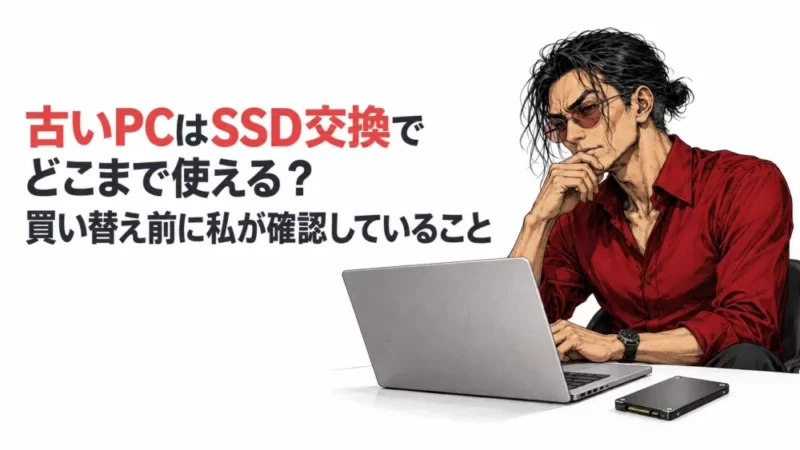
古いPCの動きが遅くなると
「SSDに替えれば、もう少し使えるのではないか」
と考えることがあります。
私自身、HDDやSSDは何度も交換してきました。
交換して使いやすくなったPCもあります。
一方で、SSDだけでは
どうにもならないPCがあることも分かっています。
だから私は、遅いと感じたら
すぐにSSDを買うのではなく
先に確認する順番を決めています。
この記事では、その順番とSSD交換を
見送ったほうがよい場面をまとめます。
まずはSSDだけの問題かを切り分ける
SSD交換を考える前に、私は
「今の不便は本当にストレージが原因なのか」
を見ます。

Windowsの更新を受けられるかどうかは
ストレージの空き容量だけで決まりません。
PCのハードウェア互換性、ドライバー
メーカーのサポート状況なども関わります。
SSDを新しくしても、OSの対応が終わっていたり
別の部品に問題があったりすれば
それだけで長く使えるようになるとは限りません。
次のようなときは、SSD交換を進める前に
一度立ち止まります。
- 起動や保存だけでなく、画面表示や電源、バッテリー、発熱にも不安がある
- メモリ不足やCPUの性能不足も疑われる
- Windowsの更新・サポート状況が分からない
- 仕事で使っていて、作業を止めたりデータを失ったりする影響が大きい
- PCの型番が分からず、部品を交換できる機種か確認できない
このどれかに当てはまるなら
先にメーカーサポートや修理店へ
相談することも考えます。
SSDの交換は選択肢の一つであって
古いPCを直す万能な方法ではありません。
メモリが足りない場合と、ストレージが遅い
空き容量が少ない場合でも対策は変わります。
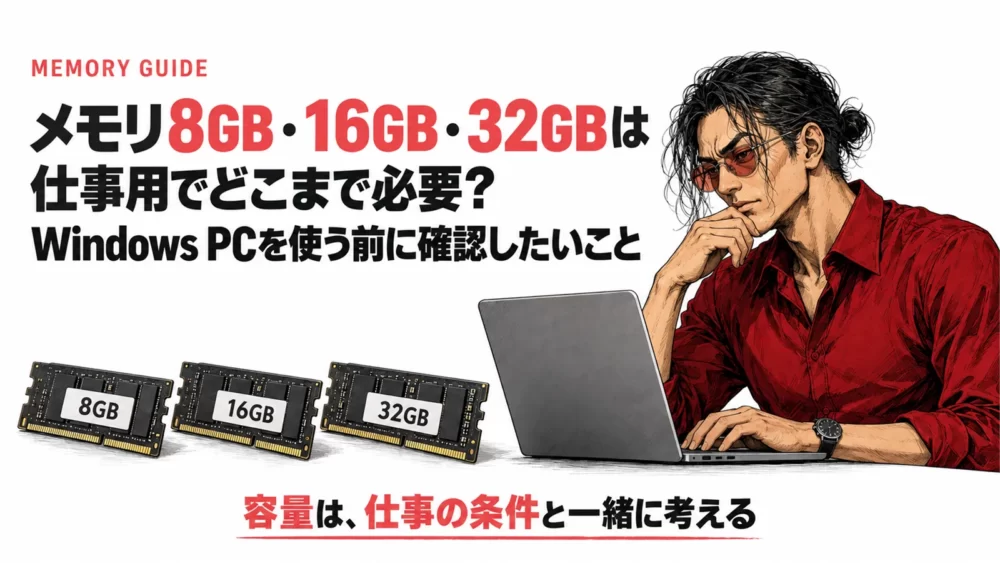
メモリ容量で迷っている場合は
仕事用PCのメモリ8GB・16GB・32GBの選び方
も参考にしてください。
私はSSDを入れ替える前に状態を見ている
私の場合、マザーボードを入れ替えるタイミングで
SSDも交換することが多く、おおむね3〜5年が
一つの区切りになっています。
その前に、CrystalDiskInfoなどで
ストレージの状態を確認します。
まだ使えそうなドライブは、すぐに処分せず、
データ用として使い続けることもあります。
ゲームもするので、次に入れるSSDを選ぶときは
読み込み・書き込みの速度も気にします。
CrystalDiskInfoは、HDDやSSDの
S.M.A.R.T.関連の情報を確認できるソフトです。
ただ、表示を見ただけで
「まだ大丈夫」「今すぐ替えるべき」
とは決めません。
データが失われると困るPCなのか
普段どの作業で遅さを感じるのか
すでにバックアップがあるのか。
そうした事情も合わせて考えます。
3〜5年という交換周期も、私の使い方での
目安であって、すべてのPCに当てはまる
寿命ではありません。
交換より先に、データを戻せる状態にしておく
SSDを交換するなら、部品選びよりも先に
データを守る準備をしておきます。

Windowsには、ファイルや設定などを
バックアップする仕組みがあります。
ただし、何が保存されるか、どこへ保存されるかは、
使っているアカウントや環境によって変わります。
仕事で使うファイルがすべて自動で守られている
とは考えず、自分に必要なデータを戻せるか
確認します。
BitLockerやデバイス暗号化を使っているPCでは
回復キーの保管場所も確認しておきます。
ハードウェアの変更などをきっかけに
回復キーを求められることがあり
キーを失った場合に
Microsoftが再作成してくれるわけではありません。
交換前には、少なくとも次を確認しています。
- 必要なファイルがどこに保存されているか
- そのファイルを別の場所へ退避できるか
- 必要になったとき、実際にデータを戻せるか
- BitLockerやデバイス暗号化が有効か
- 回復キーを取り出せる場所に保管しているか
会社や学校が管理するPCは
個人の判断で交換を進めず、組織で決められた手順を
優先したほうが安全です。
型番を確認できないPCには、先にSSDを買わない
古いPCに入るSSDは、容量だけでは選べません。
内蔵ストレージの接続方式や物理的な大きさ
ユーザーが交換できる設計かどうかは
機種ごとに違います。
たとえば
SATA 2.5インチ・M.2 SATA・M.2 NVMeという
名前だけを見ても、自分のPCで使えるとは
限りません。
メーカー名と正確な型番を調べ、公式の仕様や
保守資料で確認してから選びます。
私が先に確認するのは、次の項目です。
- PCのメーカーと正確な型番
- 現在のOSと、今後も更新を受けられるか
- 今入っているストレージの種類と容量
- メーカーが示す部品交換の可否、保証、注意点
- 今使っている容量と、これから増えそうなデータ
型番が分からない・メーカー資料で確認できない
作業に失敗したときの影響が大きい。
そんなときは、部品を先に買うより相談するほうが
よい場合があります。
仕事用のSSDは、今の使用量より少し余裕を持たせる
仕事用PCのSSDを入れ替えるとき
私はその時点で使っている容量を確認して
少し大きめのものを載せるようにしています。
Windows 11の最小要件には64GB以上の
ストレージが示されています。
しかし、これはWindowsを導入・更新するための
最低条件です。
仕事のデータや写真、動画、ゲーム
バックアップを置く余裕まで
保証する数字ではありません。
今どれくらい使っているかを見ずに
最低容量だけで選ぶと
すぐに空きが足りなくなることがあります。
私は現在の使用量に、これから増えそうなデータと
バックアップの置き方を加えて考えます。
速度についても同じです。
ゲームをするPCなら読み込み・書き込みの速度が
気になりますが、仕事だけに使うPCで
何を優先するかは人によって変わります。
使い方と接続方式が合っているかを確認してから
候補を絞るのがよいと思います。
耐久性を見るときは、レビューも参考にします。
ただ、レビューだけで決めず
候補にしたSSDの公式仕様を確認します。
たとえばCrucialでは、製品の保証条件に
TBW(総書き込み量)と保証期間が
示されています。
こうした数字は、メーカーや製品、容量によって
意味が変わるため、別のSSDへ
そのまま当てはめません。
SSD交換より、買い替えを考えたほうがよい場面
SSDの状態に問題がありそうでも、PC全体を
見たほうがよい場面があります。
- OSの対応やメーカーサポートに不安がある
- メモリ、CPU、バッテリー、発熱、画面、電源などにも問題がありそう
- 交換できる設計か、公式資料で確認できない
- バックアップや回復キーを確認できず、データを失うリスクが高い
- 仕事で使っていて、復旧に時間をかけられない
SSD交換で改善するかもしれないことと
安心して仕事に使い続けられることは別です。
直せるかどうかだけでなく、作業にかかる時間
失敗した場合の影響、これから何年使いたいかを
並べて考えます。
まとめ
古いPCをまだ使えるか判断するとき
私は次の順で確認します。

- 遅さの原因がSSDだけなのかを考える
- データと回復キーを守れる状態にする
- 型番と公式資料で交換できるかを確認する
- 今の使用量と、これから必要になる容量を考える
- SSD以外の問題や、OSの対応状況も見る
SSD交換は、古いPCをもう少し使うための
有効な選択肢になることがあります。
ただし、SSDだけを見て決めないほうが
データも仕事も守りやすくなります。
迷ったときは、交換することだけにこだわらず
買い替えや相談も含めて考えてみてください。
参考資料
- CrystalDiskInfoの状態表示について
- Windows Backupの案内
- BitLocker回復キーの確認方法
- Windowsのサポートに関するよくある質問
- Windows 11のシステム要件
- CrucialのSSD保証条件
![[商品価格に関しましては、リンクが作成された時点と現時点で情報が変更されている場合がございます。]](https://hbb.afl.rakuten.co.jp/hgb/58a423b7.f475d39a.58a423b8.341a74e4/?me_id=1424990&item_id=10000237&pc=https%3A%2F%2Fthumbnail.image.rakuten.co.jp%2F%400_mall%2Fseikatsuouenshop%2Fcabinet%2Froot_sniper_folder%2Fsniper_folder_00001%2Fimgrc0107184600.jpg%3F_ex%3D240x240&s=240x240&t=picttext "[商品価格に関しましては、リンクが作成された時点と現時点で情報が変更されている場合がございます。]")

![[商品価格に関しましては、リンクが作成された時点と現時点で情報が変更されている場合がございます。]](https://hbb.afl.rakuten.co.jp/hgb/58a4244a.83fbeffb.58a4244b.2ca45e55/?me_id=1435431&item_id=10016022&pc=https%3A%2F%2Fthumbnail.image.rakuten.co.jp%2F%400_mall%2Fsenses%2Fcabinet%2Fr_2025072808%2F20250730004049_20_1.jpg%3F_ex%3D240x240&s=240x240&t=picttext "[商品価格に関しましては、リンクが作成された時点と現時点で情報が変更されている場合がございます。]")