
【本ページはアフィリエイトプログラムによる収益を得ています】

2026年10月、Webサイトの仕組みに使われるPHPの脆弱性が報じられました。
ITmediaによると、高市首相も修正パッチを速やかに適用できる準備を呼びかけています。
同じ10月、GMOインターネットも
不正アクセスを公表しました。
対象は、同社の
「お名前.com デスクトップクラウド」
というサービスです。
両者に因果関係があることは、確認されていません。
情報漏えいや乗っ取りのニュースを見て
「自分も何か対策した方がいいのかな」
と感じたことはありませんか。
出典:ITmedia「高市総理、PHPパッチの準備呼びかけ」、GMOインターネット第4報
スマホやパソコンを使っていると
メールや買い物、銀行など
さまざまなサービスにログインします。
便利になった一方で、一つのアカウントに
入れなくなるだけでも、生活や仕事に大きな影響が
出ることがあります。
私の家族も、アカウントの乗っ取り被害に遭いました。
とはいえ、特別な知識がなければ
対策できないわけではありません。
まずは大切なアカウントから
パスワードの使い回しをやめる。
2段階認証を設定し、復旧方法も確認する。
そして、スマホやパソコンを更新する。
すでに被害が疑われる場合は
関係する事業者や金融機関への連絡などを
優先してください。
詳しい対応は
後半の「不審なメールや漏えい通知が届いたら」
でも紹介します。
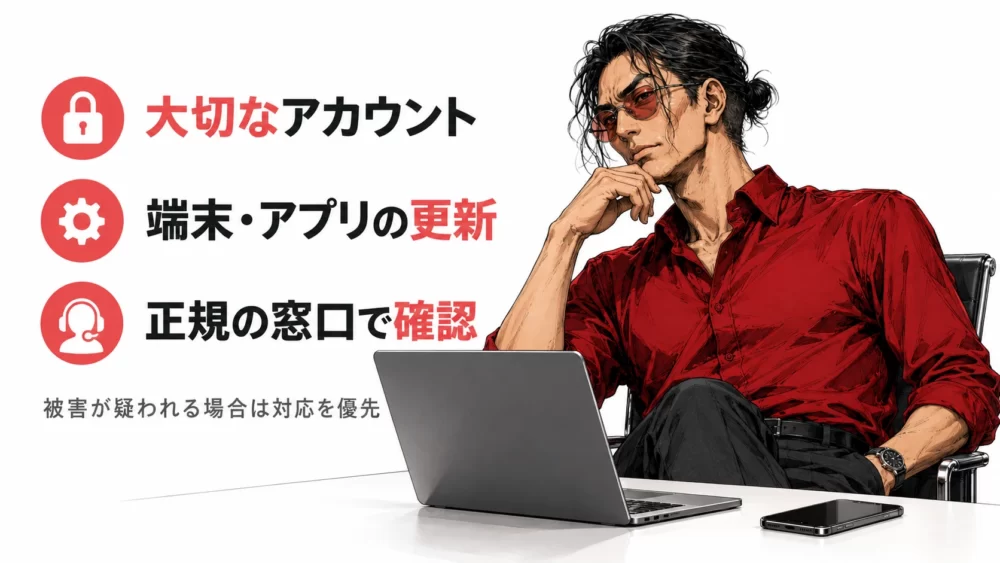
この記事では、最近の情報漏えいの事例を見ながら
普段からできる対策を順番に整理します。
※ニュースと製品情報は2026年10月29日時点の確認内容です。最新の状況は各社の公式案内をご確認ください。
サイバー犯罪は社会全体に関わる問題
ネットのトラブルは
私たち個人だけの問題ではありません。
世界の企業や組織も
情報を守るための対応を迫られています。
米国のFBIに寄せられたインターネット犯罪の相談は
2024年に859,532件でした。
2025年は1,008,597件と発表されています。
これはFBIへの相談件数で、世界全体の被害件数を表すものではありません。
日本でも、警察が認知した不正アクセス行為は
2024年に5,358件でした。
2025年は7,190件で、前年より約34.2%増えています。
これは警察が認知した国内の行為数で、未発覚の被害を含む総数ではありません。
またJPCERT/CCは、2026年9月前後の国内組織で情報漏えい被害が相次いだと注意を呼びかけています。
この注意喚起は、前年との増加率を示す統計ではありません。
出典:FBI「2025 Internet Crime Report」発表、警察庁「不正アクセス行為の発生状況」、JPCERT/CC「国内組織における不正アクセスに関する注意喚起」
首相も呼びかけた、Webサイトの仕組みの脆弱性
2026年10月には、PHPというソフトウェアの脆弱性も
話題になりました。
PHPは、WordPressのようなWebサイトを動かす
仕組みに使われています。
ITmediaの報道によると、高市首相は10月21日夜、修正パッチを速やかに適用できる準備を呼びかけました。
報道では、PHPの修正版はその約1時間後に公開されたとしています。
IPAも対象のバージョンや構成を確認し、提供元の案内に沿って対応するよう知らせています。
ここで確認が必要なのは、サイトやサーバーを運営・管理する側です。
閲覧する人がスマホにPHPを入れる話ではありません。
WordPressの本体更新と、サーバーで使うPHPの更新も別の確認が必要です。
私のようにWordPressでサイトを運営している場合も
サーバー提供元の案内を確認したいところです。
自分のサイトが被害を受けたとか、未対策であると分かっているわけではありません。
出典:ITmedia「高市総理、PHPパッチの準備呼びかけ」、IPA「PHPの脆弱性対策」、PHP Groupの発表、WordPress.orgの必要要件
GMOのサービスで起きた不正アクセス
企業のサービスを通じた被害も
私たちの利用に関わる問題です。
GMOインターネットは2026年10月、サービスへの不正アクセスを公表しました。
対象は
「お名前.com デスクトップクラウド」
というサービスです。
同社は10月24日時点で、顧客情報の外部への持ち出しを確認したと発表しています。
一部の顧客からは、身に覚えのない取引の報告も受けたと説明しました。
個々の取引とこの事案の関係や、影響の範囲は確認が必要です。
同社は対象サービスの利用者に、別の端末から取引口座のパスワードを変更することなどを案内しています。
利用している人は、随時更新される公式のお知らせを確認してください。
この事案が先ほどのPHPの脆弱性によって起きたとは、確認されていません。
出典:GMOインターネット第3報、同第4報、お名前.com 第3報(利用者向け案内)、お名前.com 関連のお知らせ一覧
身近な買い物でも、情報漏えいは起こり得る
ネット上の問題は、特別なサービスを使う人だけに
関係するわけではありません。
普段利用する買い物のサービスも、無関係ではありません。
リンツは10月23日、委託先への不正アクセスによる会員情報の漏えいを公表しました。
同社は10月26日に情報を追記し、対象のパスワードをリセットしたと案内しています。
同じパスワードを他のサービスで使っている場合は、そちらも変更するよう呼びかけています。
企業側で起きた情報漏えいを、私たちが端末を更新するだけで防げるわけではありません。
一方、使い回しを減らし、正規の案内を確認することは自分で取り組める備えです。
ここからは、私たちや家族ができる対策を見ていきます。
家族のアカウントが乗っ取られた経験
私の妻は、複数のサービスでパスワードを使い回していました。
その後、GoogleとXのアカウントが乗っ取られ
結果、アカウントを作り直すことになりました。
最終的には、それまで使っていたGoogleアカウントも手放しています。
慣れたアカウントを使えなくなると、新しいアカウントを用意する手間もかかります。
このとき、使い回しが直接の侵入原因だったかは分かっていません。
ただ、同じパスワードを複数のサービスで使うと、一つの漏えいが他のサービスにも影響するおそれがあります。
情報処理推進機構(IPA)も、サービスごとに異なるパスワードを設定し、使い回さないことを勧めています。
まずは大切なアカウントから、使い回しをやめる
「全部のパスワードを今すぐ変える」
となると、大変に感じるかもしれません。
まずは、大切なアカウントから始めてみましょう。
- 普段使っているメールアカウント
- Apple AccountやGoogleアカウント
- 銀行・証券口座
- よく使う買い物や決済のサービス
メールアカウントは、他のサービスの連絡やパスワード再設定にも使います。
普段利用しているメールから確認するのは、取り組みやすい始め方の一つです。
パスワードは、サービスごとに違うものを使います。
誕生日のように推測されやすいものを避け、管理ツールの生成機能を使う方法もあります。
すでに漏えいの対象になったパスワードを他のサービスでも使っている場合は、そのサービスのパスワードも変更しましょう。
変更方法は、それぞれの公式案内を確認してください。
出典:IPA「個人情報等が漏えいした際の対処」、IPA「不正ログイン対策特集ページ」
パスワード管理は何を使えばいい?
サービスごとに異なるパスワードを設定すると
すべてを覚えるのは大変です。
そこで役立つのが、パスワード管理ツールです。

パスワードを作成して保存し、ログイン時の入力を助けてくれます。
使い回しや漏えいの可能性を知らせる機能を備えたものもあります。
私が使っているAppleの「パスワード」アプリ
私は、Apple標準のパスワードアプリで管理しています。
iPhoneやMacを使う人なら、普段の端末から確認できる選択肢です。
Appleによると、このアプリではパスワードやパスキーを保存できます。
弱いパスワードや使い回しているものなどの警告も確認できます。
iCloudキーチェーンを設定すると、承認したApple製デバイス間で情報を同期できます。
Windowsでも利用する方法があります。
iCloud for Windowsなどを設定すれば、ChromeやEdgeで利用できます。
利用できる機能や設定方法は、端末やソフトウェアのバージョンによって異なります。
Apple Accountの認証や復旧方法も、あわせて確認しておきましょう。
出典:Apple「パスワードアプリでパスワードやパスキーを作成・管理」、Apple「iCloudキーチェーンを設定する」
Googleパスワードマネージャーも選択肢
GoogleやChromeを普段から使っている人は、Googleパスワードマネージャーも確認してみましょう。
Googleアカウントに保存して使う方法と、端末内に保存する方法があります。
複数の端末で使いたい場合は、保存先やログイン状態を確認することが大切です。
出典:Google「Google パスワード マネージャーを使ってみる」
複数の端末や家族で使いたいなら1Passwordも検討
私がよく見ているリベ大が紹介している1Passwordも、パスワード管理ツールの一つです。
1Passwordは有料のサービスで、WindowsやMac、iPhone、Androidなどに対応しています。
家族向けプランでは、情報を共有するための保管庫も用意されています。
異なる種類の端末を使っている人や、家族での管理方法を検討したい人には、選択肢の一つになるでしょう。
一方で、Appleにも共有機能があります。
1Passwordには、アカウントパスワードのほかに、Secret Keyや復旧に関する仕組みがあります。
導入する前に、必要な情報の保管と、利用できなくなった場合の復旧方法を確認しましょう。
料金は、契約方法やプランによって異なります。
初年度の割引だけで判断せず、更新時の料金も公式ページで確認してください。
私が使っているのはApple標準のアプリですが
1Passwordを含め、自分の端末や家族の使い方、費用や復旧方法に合うものを選ぶとよいでしょう。
出典:リベ大「1Password」、1Password公式、1Password「Emergency Kit」
![[商品価格に関しましては、リンクが作成された時点と現時点で情報が変更されている場合がございます。]](https://hbb.afl.rakuten.co.jp/hgb/58ec2c2d.d0c4773f.58ec2c2e.704865b2/?me_id=1361523&item_id=10000868&pc=https%3A%2F%2Fthumbnail.image.rakuten.co.jp%2F%400_mall%2Fpocketalk%2Fcabinet%2Fshuppin7%2F4550483695607_main.jpg%3F_ex%3D240x240&s=240x240&t=picttext "[商品価格に関しましては、リンクが作成された時点と現時点で情報が変更されている場合がございます。]")

2段階認証と、入れなくなったときの準備
パスワードをサービスごとに変えたら、次は2段階認証も確認しましょう。
2段階認証は、ログイン時に、パスワードに加えて別の確認を行う仕組みです。
対応する方法には、認証アプリやSMSなどがあり、選べる方法はサービスによって異なります。
まずはメールやApple Account、Googleアカウント、銀行や証券口座などの設定を確認しましょう。
設定画面の名称や手順は、各サービスの公式案内で確認してください。
パスキーも対応サービスで確認する
パスキーは、対応するサービスで使えるログイン方法の一つです。
Appleは、パスキーによってフィッシングなどのリスクを低くできると説明しています。
使いたい場合は、サービスの設定画面で登録できるか確認しましょう。
利用する端末や、使えなくなった場合の復旧方法も確認してください。
一方、SMSやアプリの認証コードを使う方式では、偽サイトにコードを入力させる手口があります。
盗んだコードで認証を突破しようとするものです。
認証コードを求める連絡にも注意してください。
スマホをなくしたときの方法も確認する
認証に使っているスマホを紛失すると、自分もログインできなくなる場合があります。
設定と一緒に、復旧方法も確認しておきましょう。
例えばGoogleアカウントには、事前に発行したバックアップコードを使う方法があります。
サービスごとに使える手段は異なるため、それぞれの公式案内を確認してください。
バックアップコードや復旧用の情報は、他人に教えず、安全な場所に保管しましょう。
出典:IPA「個人情報等が漏えいした際の対処」、Apple「パスワードアプリ」、IPA NEWS Vol.69、Google「バックアップコード」
スマホ・パソコン・ブラウザーを更新する
私は、アップデートに関する情報を普段からこまめに集めています。
更新は、新しい機能のためだけでなく、セキュリティの修正を受け取るためにも大切です。
更新の前にはバックアップを確認し、必要に応じて電源や通信環境も整えましょう。
表示名や手順は、端末やバージョンによって異なります。
iPhone・Macの場合
iPhoneでは、設定アプリから次の順に確認できます。
- 「一般」→「ソフトウェアアップデート」
自動アップデートの設定も確認しておきましょう。
Macでは、システム設定から次の順に確認できます。
- 「一般」→「ソフトウェアアップデート」
App Storeのアプリも、OSとは別に更新が必要です。
App Store以外から入手したアプリは、開発元の案内も確認してください。
出典:Apple「iPhoneやiPadをアップデートする」、Apple「Macのソフトウェアアップデート設定」、Apple「アプリをアップデートする」
Android・Windowsの場合
Androidは、設定アプリから次の順に確認する方法があります。
- 「システム」→「ソフトウェア アップデート」
画面や更新の提供時期は、機種によって異なります。
Google Playから入手したアプリは、Playストアでも更新状態を確認できます。
自動更新を設定していても、状況によっては更新されない場合があります。
Windows 11では、次の順に更新を確認します。
- 「設定」→「Windows Update」
必要に応じて再起動しましょう。
通常のWindows 10のサポートは終了しています。
一部のエディションや拡張セキュリティ更新では、条件が異なる場合があります。
自分の環境について公式案内を確認してください。
出典:Google「Androidのバージョンを確認して更新する」、Google「Androidでアプリを更新する」、Microsoft「Windowsの更新プログラム」
ブラウザーも忘れずに
Webサイトを見るためのブラウザーも、更新対象の一つです。
例えばパソコンのChromeは、次の順に更新状態を確認できます。
- 「その他」→「ヘルプ」→「Google Chromeについて」
更新の適用に再起動が必要な場合もあります。
他のブラウザーを使っている場合は、そのブラウザーの公式案内を確認しましょう。
有料のウイルス対策ソフトは必要?
セキュリティ対策を考えると、有料ソフトを買うべきか迷う人もいると思います。
私自身、不要だと考えています。
Windowsには、Microsoft Defender Antivirusが組み込まれています。
Windowsセキュリティから、脅威の確認やスキャン、保護設定を確認できます。
Macにも、XProtectなどの保護機能があります。
WindowsとMacでは、標準で備わっている仕組みが異なります。
まずは自分の端末にある保護機能がどのような状態か確認してみましょう。
OSのサポート状況や更新もあわせて大切です。
一方で、有料製品には、家族向けの管理やVPNなど、追加の機能を備えたものもあります。
大切なのは、料金だけで決めないことです。
標準の機能だけですべての被害を防げるわけではなく、有料製品を入れれば対策が終わるわけでもありません。
更新やパスワード管理も続けましょう。
出典:Microsoft「Windowsセキュリティのウイルスと脅威の防止」、Apple「macOSのマルウェアからの保護」
不審なメールや漏えい通知が届いたら
「アカウントが停止されます」
「至急こちらから確認してください」
といった連絡が届くと、焦ってしまうものです。

特に、情報漏洩やアカウント乗っ取りなどのニュースが大々的に取り沙汰されると、この手のメールや発信が増えてきます。
身に覚えのないメールやSMSのリンクから、すぐにIDやパスワードを入力するのは避けましょう。
普段使っている公式アプリや、自分で登録したブックマークから確認します。
企業からの漏えい通知も、公式サイトや正規のサポート窓口で内容を確認し、何の情報が対象なのかを確かめてください。
パスワードを偽サイトに入力した場合は、該当サービスのパスワードの変更を急ぎましょう。
漏えいしたパスワードを他でも使っていた場合は、使い回し先のパスワードも変更してください。
カードや口座の情報を入力してしまった場合は、カード会社や金融機関に速やかに連絡してください。
利用状況の確認や必要な対応を相談しましょう。
被害に応じて、サービス事業者や警察にも相談できます。
出典:警察庁「フィッシング対策」、IPA「個人情報等が漏えいした際の対処」
まとめ|まずは大切なアカウントから始めよう
セキュリティ対策は、一度にすべてを完璧にする必要はありません。
まずは、自分がよく使う大切なアカウントから確認してみましょう。
- パスワードの使い回しを確認し、サービスごとに分ける
- 対応するアカウントで2段階認証を設定する
- 機種変更や紛失に備えて復旧方法も確認する
- スマホ・PC・アプリ・ブラウザーの更新を確認する
- 不審な連絡は、公式アプリやブックマークから確認する
パスワード管理は、AppleやGoogleの機能、1Passwordなどから、使い方に合うものを選べます。
対応端末や共有方法、費用、復旧方法を確認して選ぶことが大切です。
家族にも同じサービスを使っている人がいれば、一緒に設定や復旧方法を確認してみてください。
できるところから、少しずつ備えていきましょう。